爪機版
爪機版 鳞的天,鳞的地,我们的世界~
#7026 有黃金的感覺真好 » 2019-05-12 21:51:36

回应:
目標是要到可以玩疊疊樂嗎XD?
如果一口氣衝3KG可以享有0.07%折讓率(大概NTS:2900多)~但說實在...買這麼多才給這點優惠感覺好小氣喔...
#7027 有白銀的感覺也不錯 » 2019-05-12 21:12:50
#7028 有白銀的感覺也不錯 » 2019-05-12 21:05:13
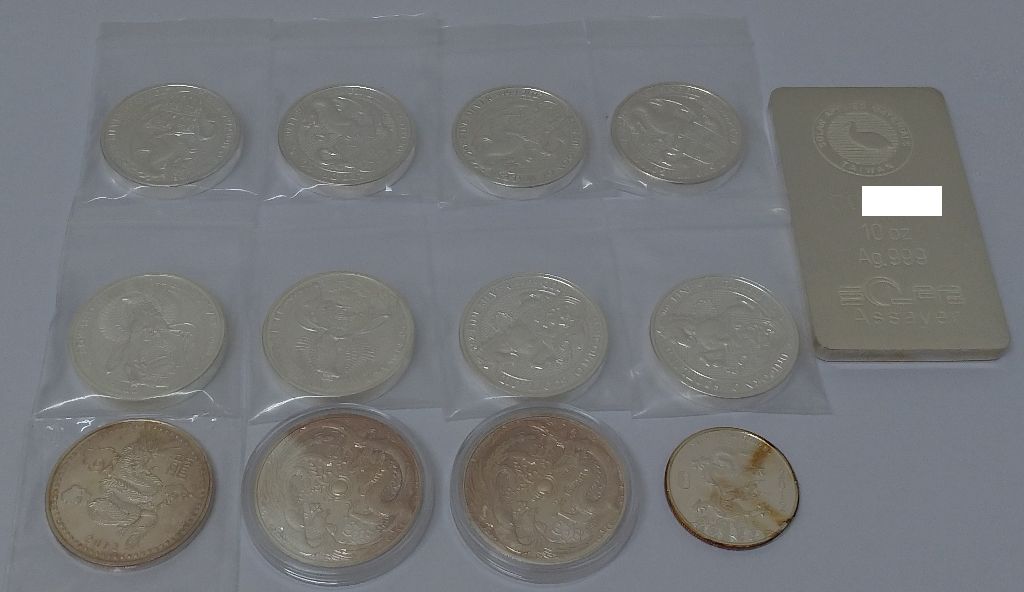
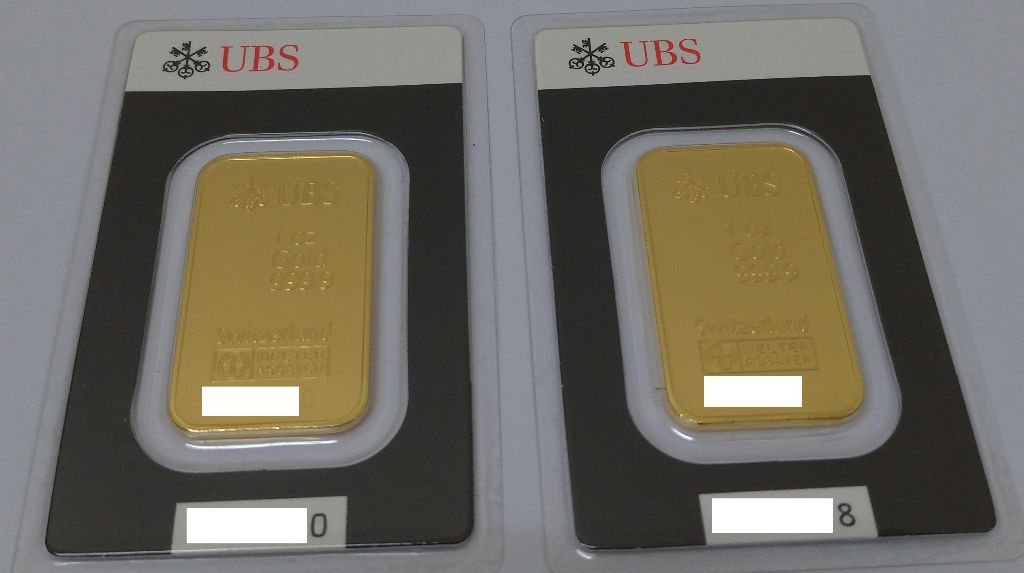
#7029 有黃金的感覺真好 » 2019-05-12 20:54:50
![[裝酷]](/forum/img/smilies/haku/haku-cool.svg)
#7030 命中註定(Captured by Fate) 目錄+章節大意 » 2019-05-12 20:26:57

回应:
看來我想的大致沒錯 ![[被炸]](/forum/img/smilies/haku/haku-bombed.svg)
原本能好好享受龍生的希森與黃昏之翼,將要因為班恩的信念(理念)及無知給拖下海了 ![[暈]](/forum/img/smilies/haku/haku-dizzy.svg)
但是看見有人類對於龍是友善的心態(雖然是因為自己希望龍族能幫助他們)我也感到蠻欣慰的 ![[賣萌]](/forum/img/smilies/haku/haku-cute.svg)
#7031 天門聖境飛龍超高浮雕彩色銀幣2盎司 » 2019-05-11 17:10:30
回应:
那個門好深邃的感覺,看了許久~
但龍為什麼是綠色阿~如果用紅色感覺比較猛!!
#7032 天門聖境飛龍超高浮雕彩色銀幣2盎司 » 2019-05-11 15:07:18
回应:
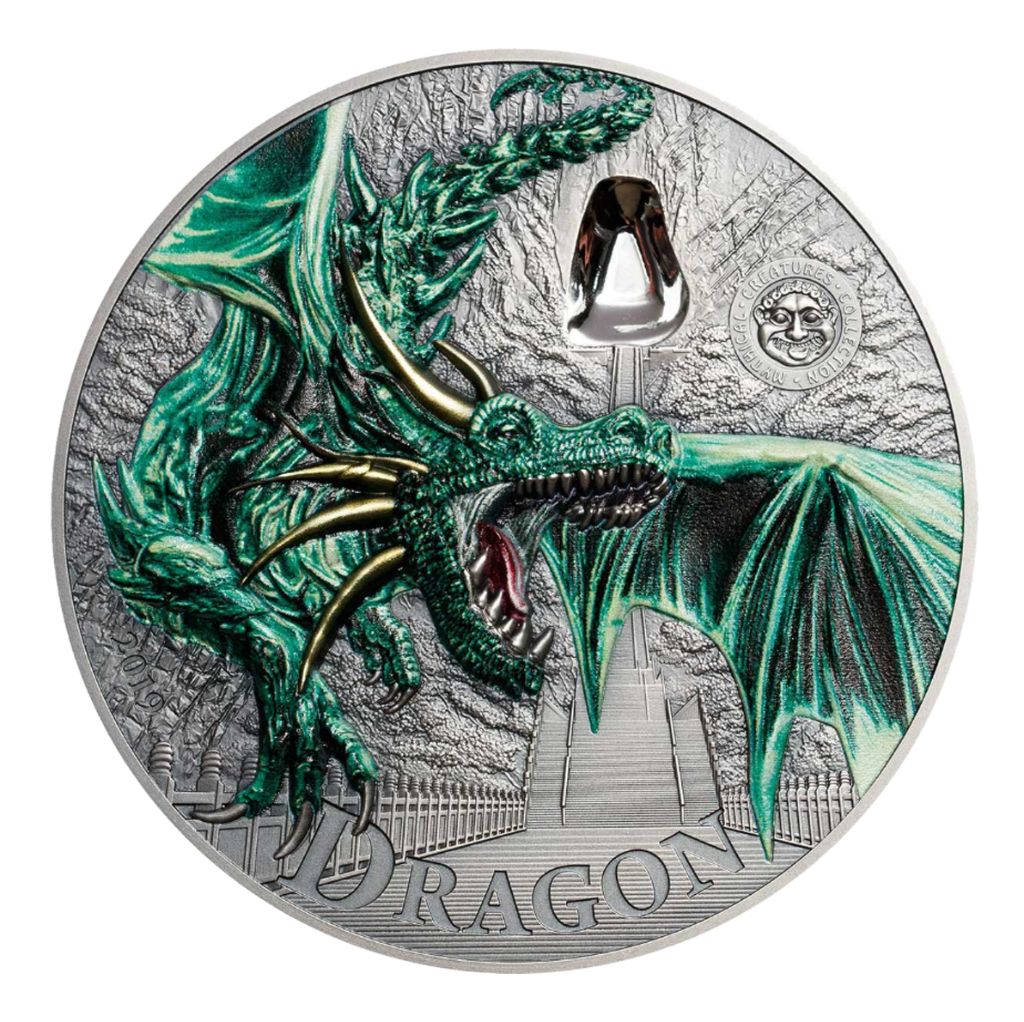
描述
神話生物系列銀幣中公佈了最新一枚鉅作”天門聖境飛龍超高浮雕彩色銀幣2盎司”。
龍在銀幣主題中非常受歡迎,在中國很有象徵性,此銀幣選擇了天門山作為背景,在銀幣背景中清晰地顯示出來,反映更真實的畫面。
這是第一次採用這種顏色在神話生物系列中達到這樣的程度,整條龍都受到了這樣的關注,但其餘部分仍然像以前一樣古色古香。一個例外是背景的一部分。
天門山位於湖南省,距離張家界市區約8公里。高度僅為1518.6米,在該地區幾乎不是巨人,但在公元263年,一塊巨大的碎片脫落形成了一個高130米,寬60米的巨大洞穴。它已經獲得了綽號’天堂之門’,現在是一個巨大的旅遊景點。跑到山洞是一個999步的樓梯。你可以進一步看到它的照片,你可以看到它在硬幣的背景中清晰地顯示出來。為了回到我們的“一個例外”,這是洞穴,它已被拋光而不是複古。
設計充滿了動感,它通常標誌著中國式龍在硬幣上的象徵意義。整齊的小系列標誌以及硬幣標題也放在反面。正面是帕勞的標準事件,海洋島國的大部分面貌都是好看的標誌。
圖片和文字資料引用自:
2019神話生物系列 - 天門聖境飛龍 2盎司 - Truney 貴金屬交易中心
https://www.truney.com/product/tcag00247/
有 2 位朋友喜欢这篇文章:火柴龍, YellowBamboo
#7033 命中註定(Captured by Fate) 目錄+章節大意 » 2019-05-11 13:23:44

回应:
24章
龍信者班恩在馬鞍上緊張的束緊了腰帶,忽略了被周圍其他人看著的氣氛。他知道他的妻子不同意這點;在過去的幾個月裡,她試圖阻止丈夫的表現非常明顯。而班恩知道自己要做什麼,就算妻子的反對也無法阻止他。即使傑特爾城日益增長的緊張局勢也不能阻止他應當做的。
奈西帝國已經做的太過份了,是時候讓他們反擊回去了。
最后修改: 小契 (2019-05-11 15:53:50)
有 2 位朋友喜欢这篇文章:龍爪翻書, MorksAllen
#7034 命中註定(Captured by Fate) 目錄+章節大意 » 2019-05-09 22:19:20
回应:
我也有這種預感~甚至有可能會遇到老同事
不過24章開始又變到班恩這邊的視角了~希森跟黃昏之翼的後續可能還是得等25章了
最后修改: 小契 (2019-05-09 22:24:52)
#7035 命中註定(Captured by Fate) 目錄+章節大意 » 2019-05-09 21:16:20
回应:
我有種黃昏之翼將會遇見人類,導致一系列的麻煩的預感,而最後還因此得知希森隱瞞她的實情
最后修改: MorksAllen (2019-05-09 21:17:34)
#7036 命中註定(Captured by Fate) 目錄+章節大意 » 2019-05-09 14:12:20
回应:
23章
山的這一邊已經開始了夏季的炎熱和乾燥,自從夏天火力全開以來,雨一直供不應求。太陽一直燒烤著大地,連草都烤成了乾燥的褐色。地面非常堅硬,即使是爪子也不能輕易刺穿它。曾經非常大的湖泊已經開始變成了池塘,更像是大片的水而已。 由於周圍野生動物的不斷的來來去去,剩下的小水被攪成泥土。
在當天最熱的時候,動物們寧願躺下並轉向夜間徘徊,儘管這麼做會有碰到掠食者的風險。乾熱從任何地方吸收水分,連在最平靜的野獸上都有了些脾氣。無雲的天空和太陽才正要始炎熱變得更厲害,沒有任何緩解的跡象。幾天過去...直到幾個星期....甚至一個月開始過去。即使是掠食者也因為受到口渴折磨而瘋狂,當地的掠食者也只有在牛羣開始傷亡時纔可以得到緩解。而黃昏之翼在忍受這些一個月後終於也開始生氣了。
最后修改: 小契 (2019-05-09 17:33:19)
有 3 位朋友喜欢这篇文章:龍爪翻書, MorksAllen, shiningdracon
#7037 [啾啾鞋]權力遊戲中龍的低吟聲居然是用陸龜交配的聲音合成的!? » 2019-05-08 20:53:03
回应:
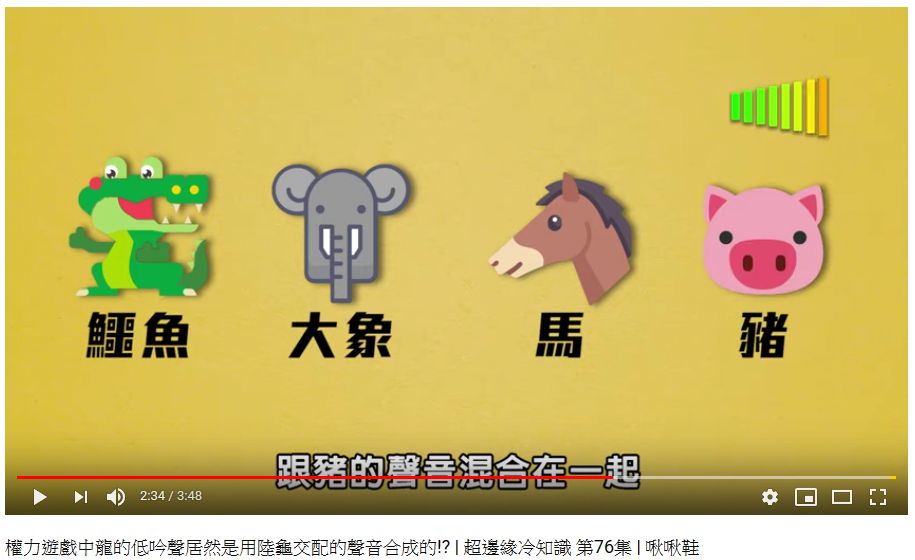
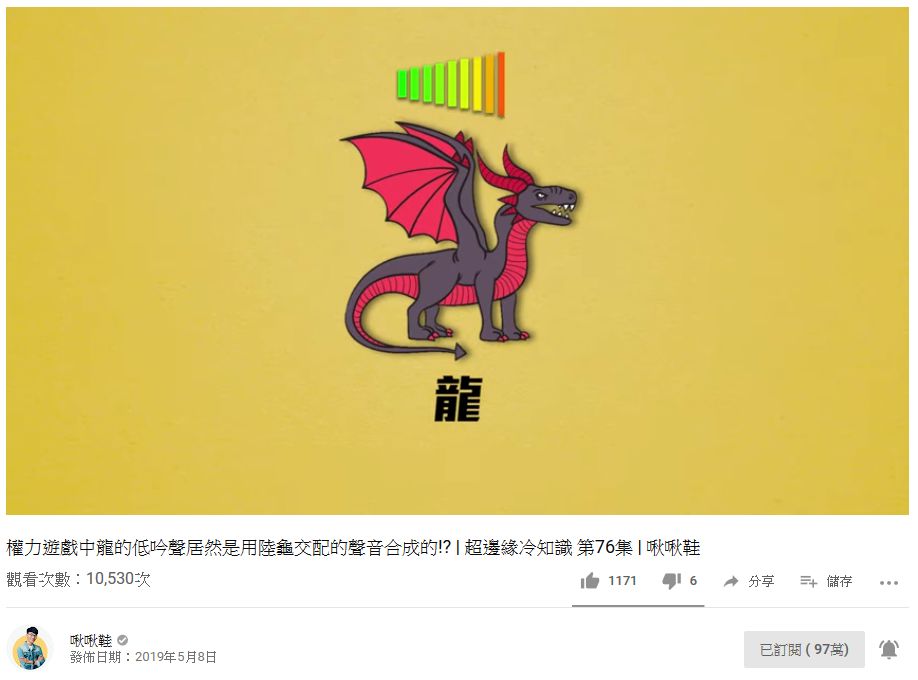
權力遊戲中龍的低吟聲居然是用陸龜交配的聲音合成的!? | 超邊緣冷知識 第76集 | 啾啾鞋
影片連結:
https://www.youtube.com/watch?v=9nD9jtsLbv4
除了用陸龜的聲音後製,也能用鱷魚+大象+馬+豬的聲音來合成出龍的聲音
有 2 位朋友喜欢这篇文章:YellowBamboo, 卷册龙
![[生病]](/forum/img/smilies/haku/haku-sick.svg)
#7040 命中註定(Captured by Fate) 目錄+章節大意 » 2019-05-08 09:13:52
回应:
22章
玫瑰紅的太陽在空中升起,從雲層上投下火焰的痕跡,皇家般的紫色與深紅色照在沉悶的石頭上,讓它們看起來就像個藝術作品。在許多地方的積雪大概都有膝蓋這麼高,而黎明的氣味豐富了昨晚暴風雪的氣息。就好像日出在火焰中描繪了世界。
就算希森已經看日出很多遍,他依然沒有失去慢慢欣賞日出的樂趣。這使他靜止不動了好一陣子,擡起頭高高地看著顏色的變化。他發出一聲柔和的隆隆聲,哼出了有生命氣息的歌。這是一天美好的開始!
他開始擡起頭,把前爪伸到巨石邊緣。這樣他就可以欣賞這些亮光。現在的太陽已經結束了日出的表演,取而代之的是更白的日光,也同樣令龍喜愛。
一些烏鴉已經沿著山的邊邊飛過,牠們的叫聲音稍微打破了平靜。如果是同伴們帶著歌鳥從遠處回來,那就會是個很不錯的場合。但因為希森的不安,他那天真的想法很快就被拉回現實了。他將黑色的黑色爪子靠在岩石上,直到他感到的石頭被他壓的搖搖欲墜。
現在讓黃昏之翼醒來還太早了,現在是希森可以一條龍獨處的時間,去思考那些讓他不安的煩惱。相比剛出生時都是厚脂肪的黃昏之翼,現在才過了三個月就變成結實的肌肉了。隨著側翼肌肉變得更強壯,胸口的部分也開始變的強壯。她的龍翼現在對身體來說不會太大,已經成了完美的比例。
最后修改: 小契 (2019-05-08 11:05:13)
有 2 位朋友喜欢这篇文章:MorksAllen, 龍爪翻書
#7041 太久沒來所以留個言~ uwu/ » 2019-05-07 06:35:16

回应:
拔刺刺刺
#7042 「葉公好龍」的葉公 » 2019-05-07 03:13:21

回应:
補充一個新鏈接。
政治上近乎完美的葉公,爲何被儒家後學抹黑成小丑?
https://zhuanlan.zhihu.com/p/64865691
作者:林屋公子
《論語》也提到了葉公,原來葉公和孔子還有交往。根據《史記·孔子世家》,這年是公元前490年,這是葉公輔助左司馬眅滅亡蠻氏的第二年,名滿天下的孔子周遊列國到了葉縣。於是葉公向孔子諮詢爲政的道理,孔子說:“近者悅,遠者來”這就是成語“近悅遠來”的典故。葉公也曾向孔子弟子子路打聽過孔子是怎樣一個人,子路怕說錯話沒回答。孔子說:“女奚不曰,其爲人也,發憤忘食,樂以忘憂,不知老之將至云爾?”
這兩件事都沒什麼,關鍵是葉公和孔子的一次交鋒。葉公說:“吾黨有直躬者,其父攘羊,而子證之。”翻譯過來就是:“我那有個坦率直白的人,他父親偷了羊他都告發。”而孔子的回答是:“吾黨之直者異於是:父爲子隱,子爲父隱。——直在其中矣。”翻譯過來就是:“我那坦率直白的人和您這的不一樣啊,父親替兒子隱瞞,兒子替父親隱瞞,——直率就在這裏啊!”這段對話代表兩人政治哲學的差異,葉公更注重國家之法,而孔子更注重親情之禮。
葉公和孔子的觀點孰優孰劣,這個問題暫不評判,不過肯定影響到葉公對孔子的看法和評價。第二年,楚昭王想聘用孔子,並封賜七百里地。這個建議被王子申所否決了,王子申認爲:“大王的大臣沒有子貢、顏回、子路、宰予這麼賢能,如果任用了他,那麼楚國還能保有政權嗎?想當年文王、武王以百里之地發家都統一了天下,現在讓孔子擁有七百里地並且擁有一羣精明能幹的弟子,這不是楚國的好事啊!”楚昭王覺得有道理,於是放棄了這個想法。
孔子沒有進入楚國郢都,唯一有接觸的就是葉公。而葉公和王子申關係友好,所以很容易推測出,葉公將其和孔子的交流如數告知王子申。而孔子所謂“親親相隱”的觀點,根本還是其恢復西周禮樂的一部分,從而建立井然有序的天子——諸侯——大夫——士層級結構。但春秋末年是個氏族解體的時代,諸侯紛紛以國法取代族規,將民衆納入國家直接控制中。所以楚王當然不希望孔子來恢復他的“周禮”,這也是孔子周遊列國到處碰壁的原因。
#7043 [遊戲]&[自我介紹] 盤點我所知道的以龍爲主角的遊戲 » 2019-05-03 17:50:25
回应:
證明的話還是我太粗心大意了,思路一直是對的就是不夠嚴謹。寫的時候感覺邏輯沒問題結果卻漏洞百出...
我一直覺得學數學的邏輯真的很強 ![[驚訝]](/forum/img/smilies/haku/haku-suprise.svg)
我比較笨,一直是用的Google的高級搜索來提取關鍵字或消除無關信息
![[傻笑]](/forum/img/smilies/haku/haku-simper.svg)
有這種資料檢索能力,讀研究所會輕鬆很多啊 ![[微笑]](/forum/img/smilies/haku/haku-smile.svg)


#7046 [遊戲]&[自我介紹] 盤點我所知道的以龍爲主角的遊戲 » 2019-05-02 21:33:14
回应:
不過我這回想說的它的PSP版本。這個版本雖然遊戲性限於機能的原因比其他版本少了很多,但是很令我驚奇的是它的故事竟然是以Saphira的視角來敘述的,有幾關還是控制Saphira單獨行動,所以還是很和我的胃口的。
沒玩過PSP版本的,沒想到PSP版居然是龍的視角
謝謝鼓勵!
主要是我現在考研的壓力比較大,馬上又是期末了還有一堆考試... 我感覺數學好難啊,證明怎麼寫都會被教授扣分
原來是考研啊,加油
證明的話,有標準答案嗎? 如果確定答案正確還被扣分..... ![[汗]](/forum/img/smilies/haku/haku-embarrassed.svg)
----------
話說,樓主你是怎麼找到這麼多的龍遊戲啊? ![[靈感]](/forum/img/smilies/haku/haku-idea.svg)
我曾特別搜尋過龍遊戲,但是你分享的我只有Saphira那個有玩過電腦版。
#7047 太久沒來所以留個言~ uwu/ » 2019-05-02 21:00:01
回应:
好久沒看到刺刺~
#7048 太久沒來所以留個言~ uwu/ » 2019-05-02 14:11:22

回应:
這個頭像好棒的親和感,抱一個先?
#7049 太久沒來所以留個言~ uwu/ » 2019-05-02 08:37:15
回应:
是古龍大佬 ![[被雷]](/forum/img/smilies/haku/haku-shock.svg)