 一爪一天地,一鳞一世界
#7601 [Tensorflow]如何在Windows10安裝TensorFlow GPU » 2018-12-23 17:54:19

回应:
如何在Windows10安裝TensorFlow GPU
1. 確認顯示卡型號及驅動
1-1 到tensorflow官網查看硬體需求
https://www.tensorflow.org/install/gpu
2018年12月,網頁寫的需求為CUDA® Compute Capability 3.5 or higher.
1-2 到NVIDIA官網檢查自己的顯示卡是否支援Compute Capability 3.5 以上
https://developer.nvidia.com/cuda-gpus
1-3 主流家用顯示卡通常是GeForce系列,點下去後會展開產品列表
如果自己的顯示卡不支援就不用繼續看本安裝說明瞭,先改用tensorflow CPU版本吧
1-4 到tensorflow官網查看顯示卡驅動需求(寫在Software requirements區域)
https://www.tensorflow.org/install/gpu
2018年12月,網頁寫的需求為 384.x or higher
1-5 如果自己的顯示卡驅動程式沒達到384.x,先更新驅動
2. 下載並安裝 Visual Studio 2017
2-1 下載網址如下,選擇免費版的即可
https://visualstudio.microsoft.com/downloads/
2-2 安裝好Visual Studio 2017之後,應該會自動跳出Visual Studio Install 頁面
2-3 勾選「使用C++的桌面開發」(就是英文教程中的 Desktop development with C++) ,然後點安裝
3. 下載並安裝 CUDA Toolkit
3-1 到tensorflow官網查看支援的CUDA版本,2018年12月時網頁寫支援CUDA 9.0
https://www.tensorflow.org/install/gpu
3-2 到NVIDIA官網,選擇自己的作業系統版本,然後下載CUDA Toolkit 9.0
https://developer.nvidia.com/cuda-90-download-archive
3-3 安裝CUDA 9.0,安裝方式為經典的OK、同意、下一步,在此不贅述
3-4(選擇性) 如果想看更詳細的CUDA相關資料,官網的網址為
https://docs.nvidia.com/cuda/cuda-installation-guide-microsoft-windows/


4. 下載cuDNN
4-1 官網的下載頁面會要求註冊
https://developer.nvidia.com/rdp/cudnn-download
4-2 查看對應版本。CUDA 9.0對應的是cuDNN v7.4.1,所以需要下載cuDNN v7.4.1
5. 安裝cuDNN
5-1 將下載好的cuDNN zip檔解壓縮到桌面,裡面有一個cuda資料夾
5-2 使用檔案總管,打開本機→C磁碟→Program Files→NVIDIA GPU Computing Toolkit→CUDA→v9.0
5-3 複製cuda\bin\cudnn64_7.dll,貼到CUDA\v9.0\bin 資料夾裡面
5-4 複製cuda\include\cudnn.h,貼到CUDA\v9.0\include 資料夾裡面
5-5 複製cuda\lib\x64\cudnn.lib,貼到CUDA\v9.0\lib\x64 資料夾裡面
6. 下載並安裝Python3.6.6
6-1 tensorflow不支援32位元的Python,所以要下載64位元版本的
6-2 我測試時發現tensorflow不支援最新的Python3.7.1。如果安裝的Python太新導致tensorflow不支援,嘗試安裝tensorflow時會出現以下錯誤訊息:
Could not find a version that satisfies the requirement tensorflow(from versions:) No matching distribution found for tensorflow
6-3 筆者測試Python3.6.6 可以安裝tensorflow,所以在此以Python3.6.6為例,下載網址為
https://www.python.org/downloads/release/python-366/
6-4 網頁往下拉,找到 Windows x86-64 executable installer
6-5 下載完成的檔案,點兩下左鍵進行安裝。安裝時,這個選項一定要打勾 口Add Python 3.6 to PATH


7. Windows環境變數確認
7-1 在本機上按滑鼠右鍵→選內容→選進階系統設定→切換到「進階」分頁→按環境變數
7-2 上方是使用者變數欄位,下方是系統變數欄位
7-3 檢查系統變數欄位中,有沒有變數叫CUDA_PATH
7-4 檢查變數CUDA_PATH 的值,值是不是C:\Program Files\NVIDIA GPU Computing Toolkit\CUDA\v9.0
7-5(非必要) 關於環境變數設定,網路上有多種說法,我將一些資料附在最後。
8. 安裝tensorflow GPU版本
8-1 按Windows鍵+R,叫出執行視窗,輸入cmd並執行
8-2 輸入pip install tensorflow-gpu
8-3 安裝成功的畫面如下,會看到Successfully installed.....(省略)....tensorflow-gpu-1.12.0...(省略)
作者:龍爪翻書。首發:鱗目界域
----------------------
上方沒列出的其他參考資料:
1. https://www.youtube.com/watch?v=KZFn0dvPZUQ
2. https://www.youtube.com/watch?v=HExRhnO5Mqs
4. https://www.youtube.com/watch?v=uIm3DMprk7M
----------------------
附錄一、第7步驟Windows環境變數補充資料
1. 根據NVIDIA官網的說明,只需要確認是否有CUDA_PATH這個變數
https://docs.nvidia.com/deeplearning/sdk/cudnn-install/index.html
原文為:
Ensure the following values are set:
Variable Name: CUDA_PATH
Variable Value: C:\Program Files\NVIDIA GPU Computing Toolkit\CUDA\v9.0
2. 根據tensorflow官網的說明,需要設定3個PATH
https://www.tensorflow.org/install/gpu
原文為:
Add the CUDA, CUPTI, and cuDNN installation directories to the %PATH% environmental variable. For example, if the CUDA Toolkit is installed to C:\Program Files\NVIDIA GPU Computing Toolkit\CUDA\v9.0 and cuDNN to C:\tools\cuda, update your %PATH% to match:
SET PATH=C:\Program Files\NVIDIA GPU Computing Toolkit\CUDA\v9.0\bin;%PATH%
SET PATH=C:\Program Files\NVIDIA GPU Computing Toolkit\CUDA\v9.0\extras\CUPTI\libx64;%PATH%
SET PATH=C:\tools\cuda\bin;%PATH%
3. 網路上的一些網路教程,則說需要新增2個路徑到 PATH 變數下
新增 C:\Program Files\NVIDIA GPU Computing Toolkit\CUDA\v9.0\bin
新增 C:\Program Files\NVIDIA GPU Computing Toolkit\CUDA\v9.0\libnvvp
最后修改: 龍爪翻書 (2018-12-30 15:23:01)

#7603 [TensorFlow]使用pix2pix將灰階圖轉換成彩色圖 » 2018-12-23 17:31:19
回应:
今天下午終於成功安裝好TensorFlow GPU版本 
使用pix2pix對同樣的3000多張龍圖進行深度學習,預計時間少了一半以上
i7 9700K,預計3000多分鐘
GTX 750ti,預計1300多分鐘
#7604 [TensorFlow]心得分享,在Windows10安裝TensorFlow CPU版本 » 2018-12-23 15:48:51
回应:
作業系統:Windows10,64位元
※安裝tensorflow CPU版本,還是tensorflow GPU版本?
GPU版本快很多,但是我深刻體會到GPU版本的環境設定複雜許多,就算照著網路上的教程也不一定會成功,因為:
一、教程製作者的Windows之前可能有安裝過Python或某些軟體,可能沒完全刪除,在之後的教程中也忘記提醒讀者他有安裝過某某軟體。
二、TensorFlow官網和NVIDIA官網的說明,以及網友們自稱安裝成功的步驟,某些步驟三方講法完全不同(例如環境變數設定)
我嘗試安裝tensorflow GPU版本時,失敗數個小時,
讓我感嘆「安裝tensorflow GPU--1小時讓你從入門到放棄」 


所以我先用CPU版本玩tensorflow
※安裝tensorflow CPU版本的方法如下:
1. 安裝python3.6.6
1-1 注意:tensorflow不支援最新的python3.7,也不支援32位元的python
1-2 因為最新版本的下載按鈕又大又明顯,如果不小心下載到最新版本,之後執行pip install tensorflow時,會出現錯誤訊息
Could not find a version that satisfies the requirement tensorflow(from versions:) No matching distribution found for tensorflow

1-3 我測試的結果,安裝 python3.6.6 之後可以成功安裝 tensorflow
1-4 python3.6.6官網下載網址:
https://www.python.org/downloads/release/python-366/
往下拉,可以找到 Windows x86-64 executable installer

1-5 下載後,按照一般下一步下一步的方式安裝即可,只是要注意,這一個選項必須要勾選
口Add Python 3.6 to PATH

2. 安裝tensorflow CPU版本
2-1 按Windows鍵+R,叫出執行視窗
2-2 輸入cmd後按確定
2-3 在命令提示字元中,在C:\Users\[你的名稱]>的後方,輸入pip install tensorflow,然後按Enter
2-4 安裝成功會出現訊息: Successfully installed tensorflow-1.12.0

最后修改: 龍爪翻書 (2019-02-22 19:56:43)
#7605 [TensorFlow]使用pix2pix將灰階圖轉換成彩色圖 » 2018-12-23 07:55:19
回应:
pix2pix這個模型,在訓練之後可以將灰階圖轉變成彩色圖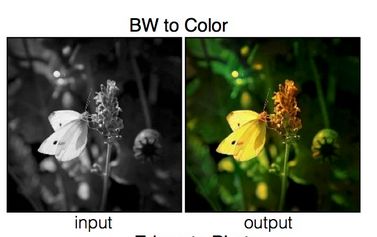
如果用食物照片進行訓練,就能將食物的灰階圖轉換成彩色圖
於是我嘗試用龍圖進行訓練,希望能得到一個自動幫灰階龍圖上色的模型
這本書《學會TensorFlow之後呢?最尖端的21個夢幻範例實作》,裡面第9章的舉例,使用7000多張食物圖片進行訓練
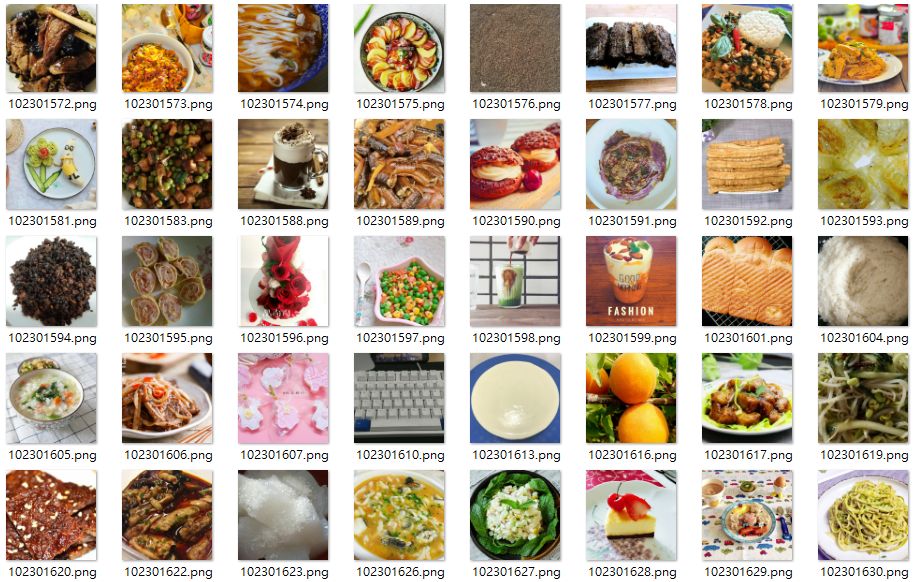
我整理了一下我蒐集的龍圖,只整理出大約3000張
然後使用tensorflow CPU版本進行訓練,目前經過大約30小時,大約完成50%了
至於為什麼不用比較快的tensorflow GPU版本呢,這又是另外一個故事了 
------------------------------
圖片來源與參考資料:
1. https://github.com/affinelayer/pix2pix-tensorflow
2. 《學會TensorFlow之後呢?最尖端的21個夢幻範例實作》
3. [url]ftp://ftp.topteam.cc/TD1848%E8%AE%80%E8%80%85%E4%B8%8B%E8%BC%89%E7%94%A8%E7%9A%84ftp/TD1848/book_data/chapter_9_data/[/url] (帳號是reader,沒有密碼,直接按確定)
最后修改: 龍爪翻書 (2018-12-23 07:59:38)
有 1 位朋友喜欢这篇文章:Sherixs
#7606 天線生日快樂 » 2018-12-23 00:32:00

回应:

哇~~哦~~~
憨厚的小眼神,小爪爪摸摸~
#7607 天線生日快樂 » 2018-12-22 08:34:09


#7608 逐龍者【轉自基金會被放逐者圖書館】 » 2018-12-21 19:19:05

回应:
對於這個故事,老實說既不覺得有諷刺的意味,也不認爲人或龍哪一方可憐,
龍不被人認爲是龍,依然不改是龍的本質,
我們有句俗語叫{好心被雷親}
在這個故事裏,被人”不信“實在沒什麼大不了
人類看到真正的神,真正的任何你可以相像到的奇異生命體,
把它低估了,高估了,都不算什麼,我只替那個人感到可悲。
就這樣,他想看的被當成了蛇。。。。。 
#7609 龍族的繪畫形式? » 2018-12-19 19:50:32
回应:
火雕 
風蝕
用鱗片慢慢打磨材料,
材料大約是巨石,所以設定上住在現成的山洞中真是小看了龍,
大可以把山體挖空,裏頭佈置得金光閃閃
#7610 龍族的繪畫形式? » 2018-12-17 22:16:10

回应:
可以參考 2009 年的「馴龍記」電影。
#7611 首頁502? » 2018-12-16 10:36:15

回应:
[↑] @shiningdracon 寫道: 修好了 …
噢噢真是麻煩了 
#7612 首頁502? » 2018-12-16 10:26:45
#7613 首頁502? » 2018-12-16 08:58:40
回应:
正在處理
#7614 首頁502? » 2018-12-16 08:58:33
回应:
[↑] @龍爪翻書 寫道: https://yinglong.org/forum/uploader/files/i_393_5c159f7b2b381.jpeg 我這邊也一樣 502
…
呃..我看到個升級服務器 或許跟那個有關?說實話剛開始嚇死我了
#7615 首頁502? » 2018-12-16 08:43:06
回应:

我這邊也一樣 502
#7616 首頁502? » 2018-12-15 19:31:52
回应:
如圖
是我自己的問題還是怎麼了
網上的解決方法也沒用



#7618 【魔獸世界】老版龍喉港上掛的那些龍頭都不見了嗎?濺血谷底也是。有人知道怎麼回事嗎? » 2018-12-11 19:54:13

回应:
是國服被和諧了嗎? 
#7619 逐龍者【轉自基金會被放逐者圖書館】 » 2018-12-10 21:56:19

#7620 電腦零組件上的龍 » 2018-12-10 19:09:13
回应:
那可能gk50是爲了搶佔市場什麼的而給大陸專供的吧 haku-suprise 就像本田Jade一樣
查了一下GK50,發現沒有ㄅㄆㄇ,所以沒有在臺灣這邊販售吧 
鍵帽是這個樣子 可以用他來替換一個有信仰的鍵位 haku-bombed
蠻可愛的 
#7621 dragon pinkdragonlove » 2018-12-09 22:38:53

回应:
b站直播的時候看到這個了 
#7622 電腦零組件上的龍 » 2018-12-09 20:47:05


#7623 電腦零組件上的龍 » 2018-12-09 20:36:38
回应:
[↑] @Skyrinoth 寫道: 最近想給筆記本接一個鍵盤 打算在雙十二買個微星gk50 還送小紅龍鍵帽
…
查了一下,臺灣這邊好像沒賣GK50

圖片來源: https://tw.msi.com/Gaming-gear/#?category=%E9%8D%B5%E7%9B%A4
小紅龍鍵帽 是什麼樣子呢?
最后修改: 龍爪翻書 (2018-12-09 20:37:13)
#7624 電腦零組件上的龍 » 2018-12-09 16:49:40
#7625 《龍之心》第五部開拍?環球推出《龍之心》系列合集dvd » 2018-12-09 16:33:57
回应:
但是在龍之心的臉書上很多網友不支持拍新一部的計劃,認爲這些和第一部沒法比